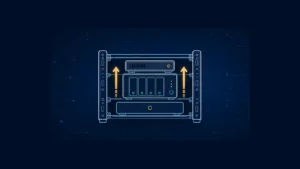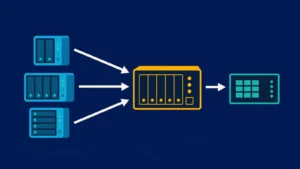
写真や動画、バックアップ、それにコンテナや仮想マシンが増えてくると、NASの反応が以前より鈍く感じられる場面が出てきます。製品ページや管理画面には「SSDキャッシュ」という選択肢があり、M.2 SSDやSATA SSDを足せば全体が速くなりそうに見えます。
ただ、SSDキャッシュは万能の高速化スイッチではありません。効く用途と、ほとんど体感が変わらない用途がはっきり分かれます。そして読み書きキャッシュには、速度とは別にデータ保護上の前提があります。この記事は、SSDを買い足す前に「今のNASの遅さは何が原因か」を切り分けるための判断材料を、Synology・QNAPの公式説明とSNIAのNVMe解説を素材にしてまとめたものです。
なお、ここで扱うのは公式ドキュメントから確認できる仕組みと注意点までです。具体的な体感速度の向上幅、価格対効果、機種ごとの最大キャッシュ容量や対応スロットは機種・構成・ネットワークに強く依存し、公式も数値を断定していません。最終判断はお使いの機種の公式仕様と実機での計測に委ねてください。
SSDキャッシュが効くNAS、効きにくいNAS
まず、SSDキャッシュがどういう仕組みで速くするのかを押さえておきます。
SynologyとQNAPの公式説明では、SSDキャッシュは「頻繁にアクセスされる(ホットな)データ」をHDDより高速なSSDに保持し、そこへのアクセスを速くする仕組みとされています。狙いはランダムアクセスや繰り返しアクセスの効率化です。
ここから、効きやすい用途と効きにくい用途が見えてきます。
効きやすいのは、同じデータに何度もアクセスする、小さいファイルが多い、ランダムアクセスが中心といったワークロードです。Synologyも、頻繁にアクセスされる小さなファイルが多い場合に有効としています。写真ライブラリのサムネイル生成や索引、データベース的な反復読み出し、コンテナや仮想マシンの繰り返し参照などがこの性質に近いといえます。
一方で効きにくいのは、次のような場合です。
- 大容量の動画を頭から順に再生する(大きなシーケンシャル読み出し)。アクセスが一度きりで偏りが小さく、キャッシュに溜める意味が薄くなります。
- 一回限りの大容量バックアップ書き込み。同じデータを繰り返し読むわけではないため、読み取りキャッシュの恩恵を受けにくい用途です。
- そもそもアクセスが広く分散していて「よく触るデータ」が定まらない使い方。
つまり、アクセスが特定のデータに偏っているほどキャッシュは効き、偏りがなく一度きりの大きな転送ほど効きにくい、という見分け方になります。SSDを足す前に、自分の使い方が前者寄りか後者寄りかを一度考えてみてください。
読み取りキャッシュと読み書きキャッシュを混同しない
SSDキャッシュには種類があり、ここを混同するとデータ保護上のリスクを見落とします。
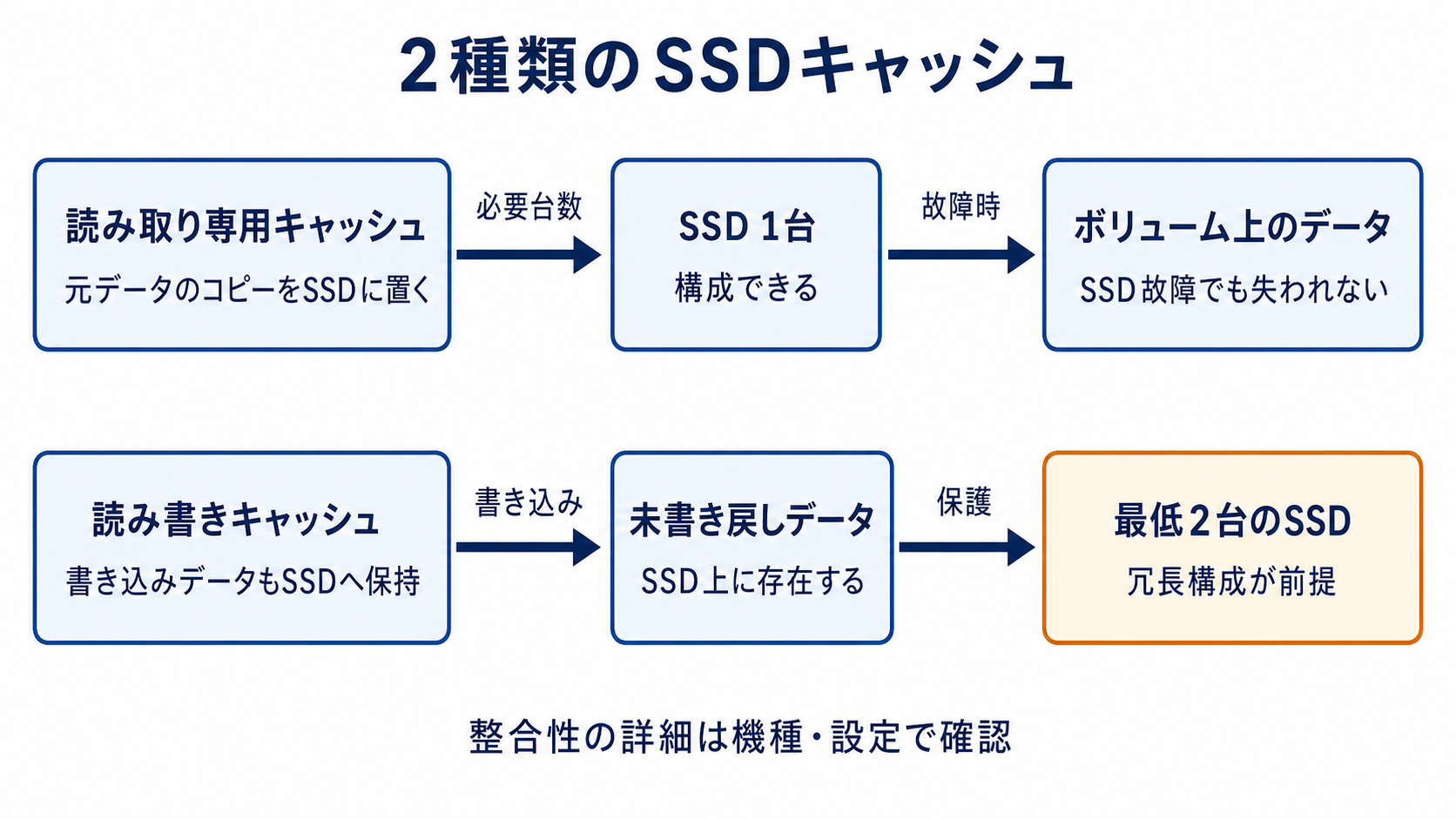
SynologyのDSMでは、SSDキャッシュは「読み取り専用キャッシュ」と「読み書きキャッシュ」の2種類に分かれます。QNAPの公式チュートリアルでも、read-only / write-only / read-write といったモードが用意され、用途に応じて選ぶ設計になっています。
読み取り専用キャッシュは、元データのコピーをSSDに置いて読み出しを速くするものです。Synologyの説明では、読み取り専用キャッシュはSSD 1台でも構成でき、キャッシュ用SSDが故障してもボリューム上のデータは失われないとされています。キャッシュしているのはあくまで元データのコピーだからです。導入のハードルが比較的低く、まず読み取りの体感を改善したい場合に向いた選択肢です。
読み書きキャッシュは、書き込みデータも一時的にSSDへ保持します。ここで重要なのは、まだHDD側へ書き戻されていないデータがSSD上に存在するという点です。Synologyの公式説明では、この未書き戻しデータを保護するために、読み書きキャッシュは最低2台のSSDによる冗長(RAID 1相当)構成が前提とされています。SSDが1台壊れただけでデータを失う構成にしないための要件です。
したがって、読み取り専用と読み書きでは、必要なSSD台数も、障害時に何が起こるかも違います。「とりあえずSSDを1枚足す」で済むのは読み取り専用キャッシュ寄りの話で、書き込みまで速くしたいなら台数と冗長化、そして障害時の整合性まで含めて考える必要があります。電源断時の挙動など障害時のデータ整合性の詳細は機種・設定で差があるため、導入前にお使いの機種の公式ドキュメントで確認してください。
NASが遅い原因はSSD不足とは限りません
SSDキャッシュを検討する前に、遅さの原因がそもそもストレージにあるのかを切り分けておきたいところです。原因が別の場所にあると、SSDを足しても体感は変わりません。
まず確認したいのがメモリ(RAM)です。SynologyもQNAPも、SSDキャッシュの利用はシステムメモリを消費し、キャッシュ容量が大きいほど必要なメモリが増えると案内しています。メモリに余裕がない状態でキャッシュ容量だけ増やすと、要件を満たせなかったり、他の処理を圧迫したりします。キャッシュ導入の前提として、まずメモリ要件と空き状況の確認が要ります。
次にネットワークです。クライアントとNASの間が1GbE(実効でおおむね100〜110MB/s程度)で頭打ちになっている場合、NAS内部のディスクをいくら速くしても、その壁より速くはなりません。大きなファイルの転送が遅いと感じる場合は、2.5GbE以上への更新の方が体感に効くことがあります。
そしてディスク構成そのものです。HDDの台数やRAID構成、ディスクの健康状態(S.M.A.R.T.)によっても速度は変わります。劣化や不調のディスクがボトルネックになっているなら、キャッシュ追加より先にそちらの確認が要ります。
補足として、NVMe対応スロットを持つ機種もあります。SNIAの解説では、NVMeはPCIe接続のSSDなど不揮発性メモリ向けに設計されたプロトコルで、従来のSATA/AHCIより高い並列性と低いオーバーヘッドを目的に策定され、多数のI/Oキューと深いキュー深度をサポートし、ランダムアクセスや並列処理の多いワークロードでの効率を狙うものとされています。ただし、インターフェースが速いことと、あなたの用途で体感が変わることは別の話です。ネットワークやメモリが先に頭打ちなら、NVMeの速さは活かしきれません。
追加投資の前に見るべき負荷と用途 ― 購入前チェックリスト
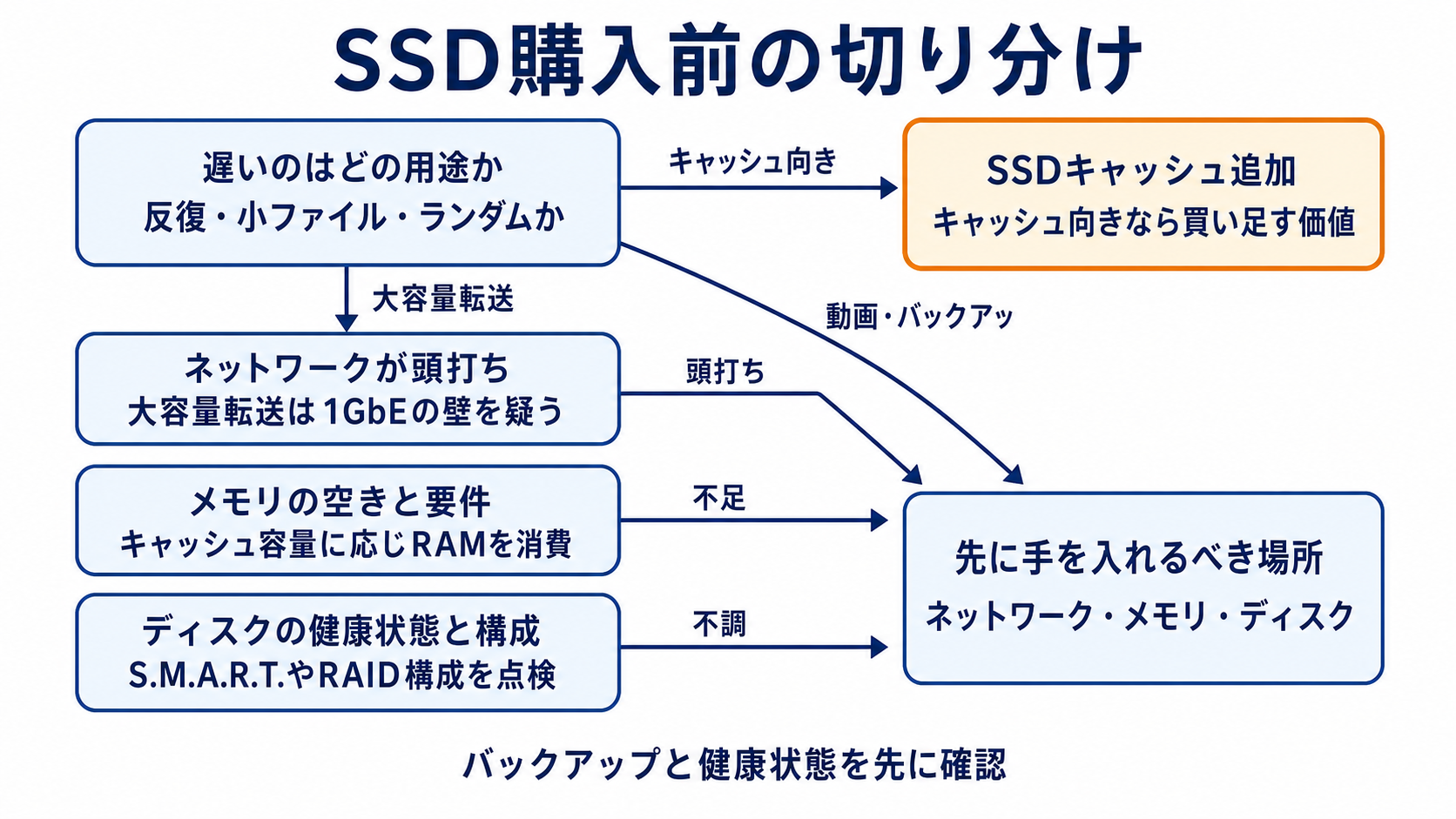
ここまでを、SSDを買う前のチェックリストにまとめます。順番に確認すると、無駄な遠回りを避けやすくなります。
- 遅いのはどの用途か特定する。 写真索引やコンテナの反復参照なのか、動画再生なのか、バックアップ書き込みなのか。反復・小ファイル・ランダムアクセスが中心ならキャッシュの効きが期待でき、一度きりの大容量シーケンシャル転送が中心なら効きにくい用途です。
- ネットワークが頭打ちでないか確認する。 大きなファイル転送が遅いなら、まず1GbEの壁を疑い、2.5GbE以上への更新と比較します。
- メモリの空きと要件を確認する。 キャッシュ容量に応じてRAMを消費します。メモリ不足のままキャッシュだけ足さないようにします。
- ディスクの健康状態と構成を確認する。 S.M.A.R.T.やRAID構成を点検し、劣化ディスクや構成自体がボトルネックでないかを見ます。
- 読み取り専用か読み書きかを決める。 読み取り改善が目的なら読み取り専用キャッシュ(SSD 1台でも可)。書き込みも速くしたいなら、未書き戻しデータ保護のための複数台冗長を前提に考えます。
- 機種の上限を公式で確認する。 M.2/SATAスロットの有無、対応SSD、最大キャッシュ容量、必要RAMは機種ごとに異なります。導入前に各機種の公式仕様で確認してください。
買い足す価値があるのは、用途がキャッシュ向き(反復・小ファイル・ランダム)で、ネットワークとメモリがボトルネックではなく、ディスク構成も健全な場合です。逆に、動画再生や一回限りのバックアップが主目的、あるいはネットワーク・メモリ・ディスクの不調が原因のときは、SSDキャッシュより先に手を入れるべき場所があります。
なお、メモリ増設・HDD/RAID構成見直し・2.5GbE以上のネットワーク化・SSDキャッシュ追加のうち、どれが最も費用対体感差が大きいかは、ボトルネックの所在に依存します。公開情報から一律の優先順位は決められません。だからこそ、買う前の切り分けがそのまま費用の節約になります。
そしてもう一点。SSDキャッシュ、とくに読み書きキャッシュを導入する前には、バックアップとディスクの健康状態の確認を済ませておくことをおすすめします。構成変更は、データが守られている状態で行うのが安全です。バックアップ運用やS.M.A.R.T.監視の整備は、キャッシュ導入よりも前に効いてくる土台になります。
速くしたい気持ちは分かりますが、NASの遅さには原因があり、SSDキャッシュはそのうちの一部にしか効きません。買う前に偏りを確認する。それが、所長にも読者にもおすすめできる順番です。
追加前に取る三つの値
1GbE 経路の上限、代表ワークロードのランダムI/O、管理画面で読めるキャッシュ利用状況を同じ条件で記録します。比較対象はメーカー公式の対応表とし、実測なしに効果を断定しません。
検証に使っているラボ環境
当ブログの検証記事は、自宅の常設ラボ(使い捨てVM/LXCを回す母艦+GPU+VLAN分離ネットワーク)を使って書いています。この記事で実測した範囲と、机上整理や未計測の範囲は本文に記しています。使っている機材と選定理由、全体構成は1本にまとめています。
ラボ構成のまとめを見る →