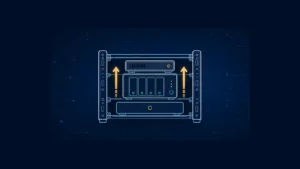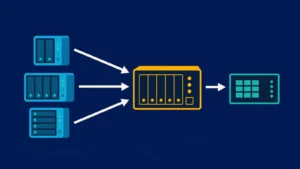
NASは一度安定して動き始めると、日々の操作からは存在が消えていきます。ところがある日、管理画面に「ディスクの状態に注意」「S.M.A.R.T.エラー」といった表示が出ると、急に判断を迫られます。数年運用してきたNASで初めてこの警告に向き合うと、迷うのは性能や容量ではなく「どのディスクを、いつ、どこまで確認してから交換するか」という順序のはずです。
この記事は、より大きなドライブを勧めるための買い替え記事ではありません。壊れ始めたディスクを、別のディスクまで巻き込まずに交換するための、確認順序を整理することが目的です。容量の話は最後に少しだけ触れます。
まず、これは「容量問題」ではなく「劣化問題」だと切り分ける
警告が出た時点で最初に切り分けたいのは、「容量が足りない」のか「ディスクが劣化している」のかです。この二つは対応が異なります。容量不足は計画的な増設・移行の話ですが、劣化は時間との勝負になり得る運用上の問題です。警告の文面が劣化やS.M.A.R.T.、不良セクタに触れているなら、容量の検討はいったん後回しにしてください。
ハードドライブが消耗品であることは、Backblazeが公開しているドライブ統計からも読み取れます。同社は自社データセンターで稼働するドライブの故障率(年間故障率/AFR)を四半期・年次で公開しており、モデルや使用期間によって故障率に差が出ることを示しています。具体的な数値は更新ごとに変わるため本稿では断定しませんが、「ディスクはいつか壊れる前提で監視と交換計画を持つべきもの」という考え方は、これらの公開データと整合します。
劣化サインの読み取り:S.M.A.R.T.・代替処理済みセクタ・異音
S.M.A.R.T.(Self-Monitoring, Analysis and Reporting Technology)は、HDDやSSDに内蔵された自己診断機能で、ドライブ自身の健全性指標を報告します。NASの管理画面はこの値を読み取って警告を出しています。
注目される指標の一つが代替処理済みセクタ数(Reallocated Sectors Count、SMART 5)です。これは不良セクタを予備領域へ再割り当てした回数を示し、増加していればドライブが劣化している指標として扱われます。Backblazeも、いくつかの特定のS.M.A.R.T.属性(代替処理済みセクタ数や、SMART 187/188/197/198など)を故障の予兆として注目していると公開資料で説明しています。どの属性をどれだけ重視するかは運用環境で異なりますが、「代替処理済みセクタが増え続けている」「読み取りエラーが累積している」といった傾向は、見送らずに記録しておくべきサインです。
あわせて、物理的な異音(カチカチ・カラカラといった繰り返し音)や、特定ドライブだけ極端に応答が遅い・温度が高いといった挙動も観察対象になります。なお温度と故障率の相関については、Backblazeが過去に「運用温度範囲内では強い相関は見られなかった」とする分析を公開したことがありますが、結論は調査年やモデルに依存するため、温度に関する判断は最新の公開資料で確認してください。
交換より先に「いま復元できるか」を確認する
ここが最も大切な順序です。警告が出たディスクを反射的に抜くのではなく、先に「バックアップから復元できる状態にあるか」を確認します。
RAIDを組んでいても、この確認は省けません。RAIDは冗長性を提供する仕組みであって、バックアップの代替ではない――これはSynology・QNAPをはじめとする主要NASベンダーに共通するサポート上の指針です。RAIDが守るのは「ドライブが物理的に壊れたときの稼働継続」であって、誤削除・暗号化被害・ファイル破損といった論理的な事故からは守ってくれません。さらに後述するように、交換に伴う再構築の最中こそ、もう一台が脱落するリスクが高まる局面です。
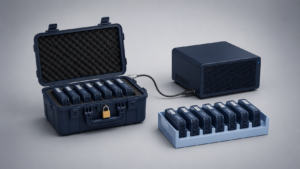
そのため、確認したいのは「バックアップを取っているか」ではなく「いま、その重要データを実際に復元できるか」です。バックアップ先が存在しても、最新でなかったり、復元手順を試したことがなければ、いざというときに機能しないことがあります。交換作業の前に、少なくとも消えて困るデータが別の場所にあり、取り出せることを確かめてください。
交換対象を取り違えない:先に控えておく情報
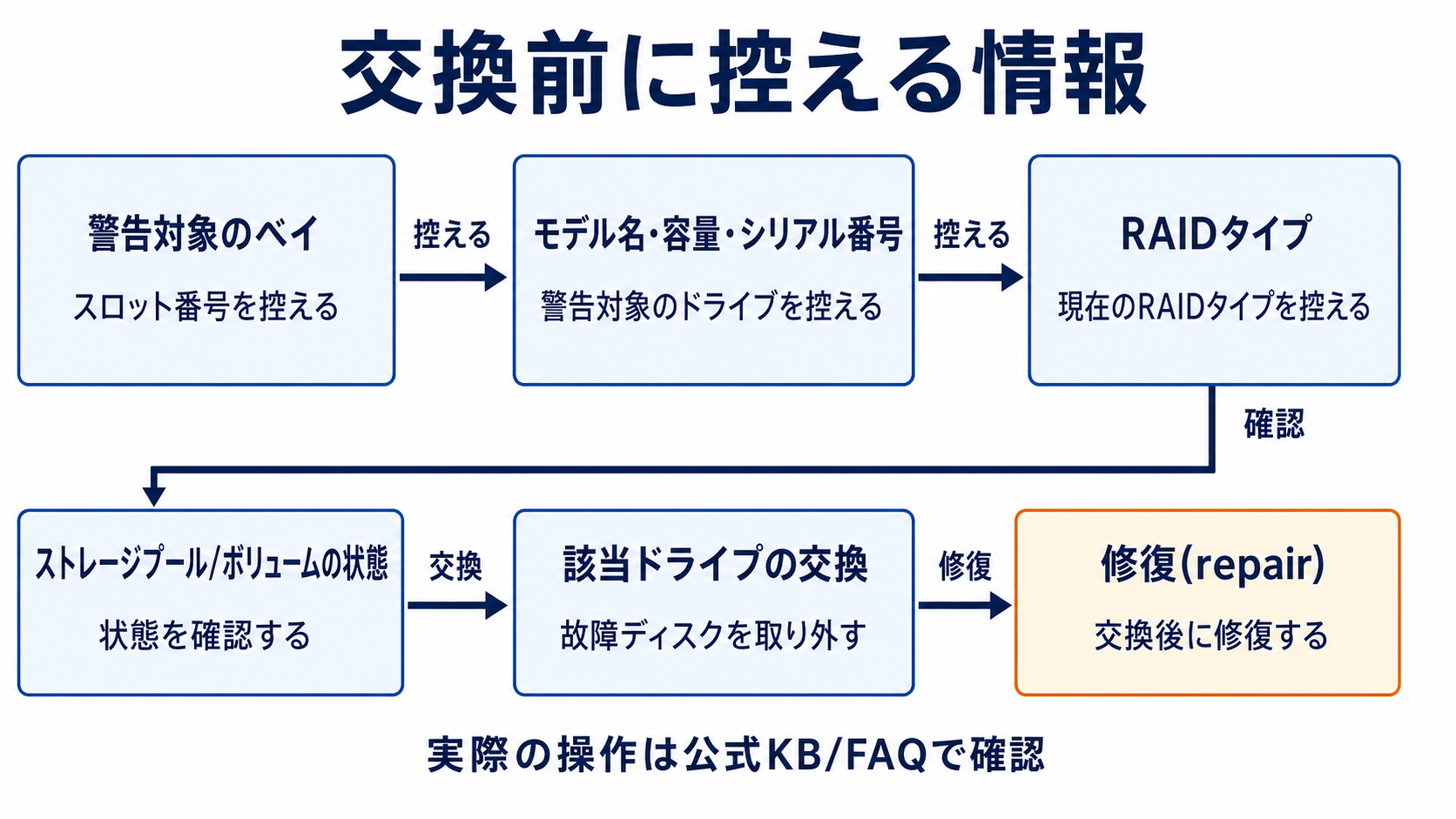
交換で最も避けたい事故は、健全なディスクを誤って抜くことです。そのため、作業前に次の情報を控えておきます。
- どのベイ(スロット番号)のドライブが警告対象か
- そのドライブのモデル名・容量・シリアル番号
- 現在のRAIDタイプとストレージプール/ボリュームの状態
Synology DSMでは、ドライブが「Crashed(クラッシュ)」状態になった場合の対処として、ストレージプール/ボリュームの状態確認、該当ドライブの交換、修復(repair)という流れを公式に案内しています。QNAPも公式FAQで、故障ディスクの特定と取り外し、同容量以上のディスクへの交換、その後の再構築という手順を案内しています。ただし、正確な画面文言・修復可否の条件・ホットスワップの可否・交換ディスクの最小容量条件は、DSM/QTSのバージョンや機種、RAIDタイプによって異なります。実際の操作は、お使いの機種の公式KB/FAQの最新版で逐語的に確認してください。
再構築(リビルド)中に避けるべきこと
新しいディスクを入れると、NASは残りのドライブからデータを読み出して再構築を始めます。このとき、残りのドライブには継続的な読み出し負荷がかかります。再構築の最中に別のドライブが故障すると、データ喪失につながり得ます。特にRAID 5のような単一冗長構成では、二重故障がそのまま全損に直結するため、この時間帯は最もリスクが高いと考えてください。
したがって再構築中は、できるだけ負荷と中断要因を増やさないことが基本です。電源を切る・落とす、ドライブを抜き差しする、重い書き込みやスクラブを同時に走らせる、といった操作は避けるのが無難です。再構築には容量と機種に応じてかなりの時間がかかることがあるため、終わるまで待てるタイミングで作業を始めるのが安全です。なお「禁止すべき具体的な操作」はベンダーの公式ドキュメントに明示されている範囲があるので、対象機種の記載を確認してください。
容量拡張と故障交換を同時に考えてよいのは、どんなときか
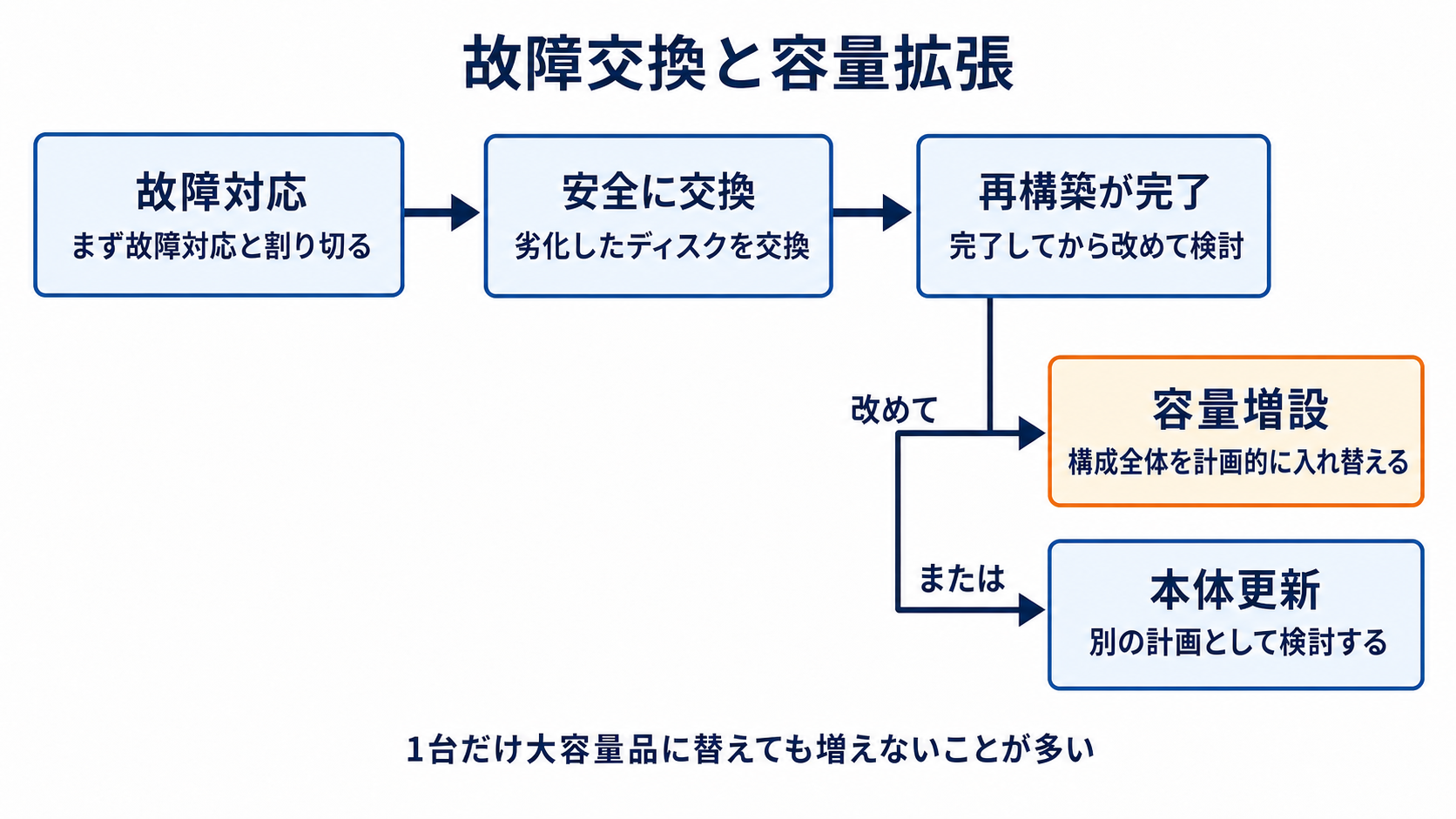
「どうせ交換するなら大容量に」と考えたくなりますが、これは条件付きです。劣化したディスクを1台だけ大容量品に替えても、RAIDの利用可能容量は基本的に構成内の最小ドライブに合わせられるため、すぐには容量が増えないことが多いです。容量を増やすには、構成全体を計画的に入れ替える必要があり、対応最大容量・互換性リスト・ファームウェア要件は機種固有です。
判断の目安としては、まず「いま起きているのは故障対応」と割り切り、安全に交換を終えて再構築が完了してから、改めて容量増設や本体更新を別の計画として検討するのが落ち着いた進め方です。緊急の故障交換と容量拡張を一度に欲張ると、互換性や発熱、停止時間の検討が雑になりがちです。
選択肢の比較
警告が出たときに取り得る進め方を、データ喪失リスクの観点で並べると次のようになります。
| 進め方 | データ喪失リスク | 向いている状況 |
|---|---|---|
| 警告ディスクだけを即交換する | 高め(復元手段未確認のまま再構築に入ると二重故障で全損し得る) | 復元可能なバックアップが既にあると確認済みの場合に限る |
| 先に外部バックアップから復元できるか確認してから交換する | 低い(本記事が推奨する順序) | 初めて警告に向き合う家庭ラボ運用全般 |
| 容量不足対策として全ドライブを計画的に入れ替える | 中(手順は増えるが計画的) | 故障対応が落ち着いた後、容量を増やしたいとき |
| NAS本体の更新も含めて移行する | 中〜低(新環境へ移せるが手間と費用大) | 機種が古く互換性や保守に不安があるとき |
結論:いつ・どの順番で・どこまで確認してから交換するか
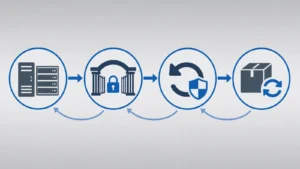
警告が出たNASディスクは、「劣化サインの確認 → 復元可能なバックアップの確認 → 交換対象と構成情報の記録 → 交換 → 再構築の完了を待つ」という順序で進めるのが、家庭ラボでも再現しやすく安全です。RAIDを組んでいても、復元確認を省かないこと。再構築中は電源・抜き差し・重い同時負荷を避けること。容量拡張は故障対応とは別の計画として、機種の互換情報を確認してから検討すること。
即交換が許されるのは、すでに復元可能なバックアップがあると確認できている場合に限られます。逆に、復元手段が確認できていないうちは、ディスクを抜くより先にバックアップの確保が優先です。具体的な操作手順・故障率の数値・互換性条件は時期と機種で変わるため、最後はお使いの機種の公式情報の最新版で確認してください。落ち着いて順序を守れば、交換作業そのものが事故になる確率はかなり下げられます。
交換時の順序
- 復元可能なバックアップを確認する。
- ベイ番号と対象ディスクを記録する。
- 機種の公式KBで交換条件を確認する。
- 交換後、rebuild 完了を確認する。
検証に使っているラボ環境
当ブログの検証記事は、自宅の常設ラボ(使い捨てVM/LXCを回す母艦+GPU+VLAN分離ネットワーク)を使って書いています。この記事で実測した範囲と、机上整理や未計測の範囲は本文に記しています。使っている機材と選定理由、全体構成は1本にまとめています。
ラボ構成のまとめを見る →