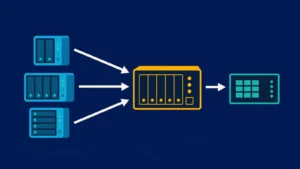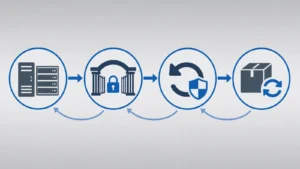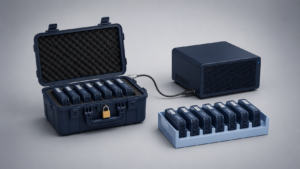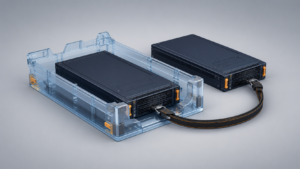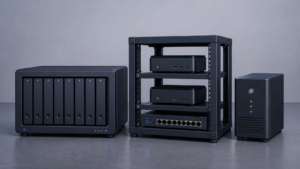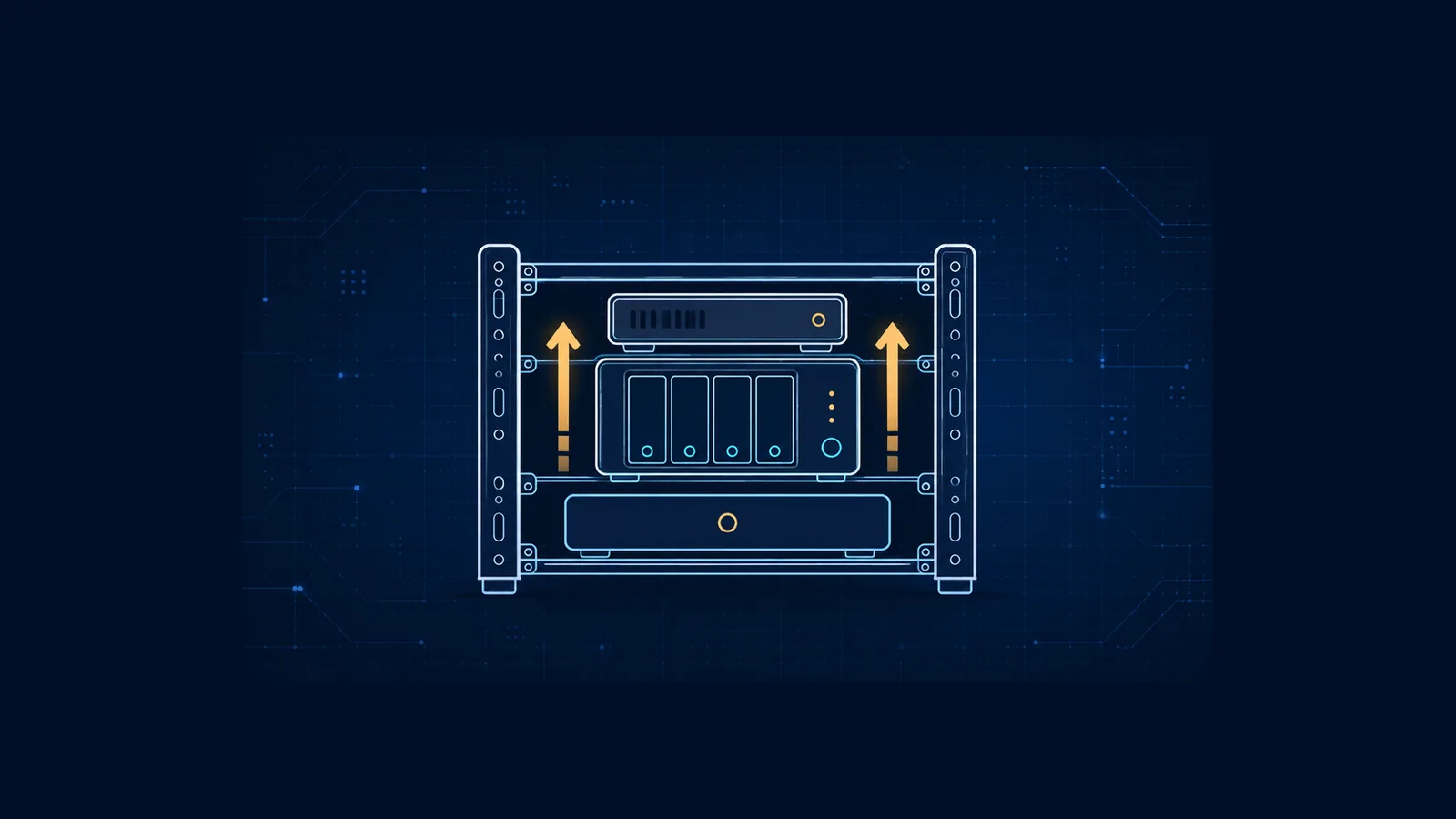
10インチラックへNASとミニPCを載せる順番は、①NASの置き場所を先に確定し、②重い機器から下段へ置き、③配線を仮置きしてから固定するです。8ベイNASは10インチラックへ無理に入れずラック外へ置き、ラック内はミニPC・スイッチ・短い配線の整理に使うのが、この構成では安全です。
最初に確認する搭載チェックリスト
- NASのゴム脚が棚に残り、重心が棚の内側にある。
- NASが重い場合は最下段に置く。ミニPCやスイッチをNASの上へ重ねない。
- 背面の電源・LANケーブルを挿した状態で、曲げ代と排気の空間を確保する。
- ドライブ交換が必要になっても、ラックを動かさず前面から作業できる。
- ACアダプター、UPS、余ったケーブルの置き場を棚割りと別に決める。
- 通電前に、停電時に残す機器と止める機器を系統ごとに分ける。
搭載順序:下から上へ組む
- NASを判断する:4ベイNASでも棚面・奥行・背面配線を確認します。8ベイNASは、ラックへ押し込まず外置きにします。
- 最下段へ重い棚置き機器を置く:NASをラック内へ置ける場合だけ最下段に置きます。外置きなら、下段は電源や配線の逃げを残します。
- 中段へミニPCを置く:排気方向を確認し、吸排気口をケーブルや隣接機器で塞がない位置にします。
- 上段へスイッチを置く:短いLANケーブルでNAS・ミニPCへ届く位置にし、抜き差しの余地を残します。
- 配線を仮置きしてから固定する:電源、LAN、SFP+などを実際に挿し、扉・側板・排気・保守作業を妨げないことを確認してからまとめます。
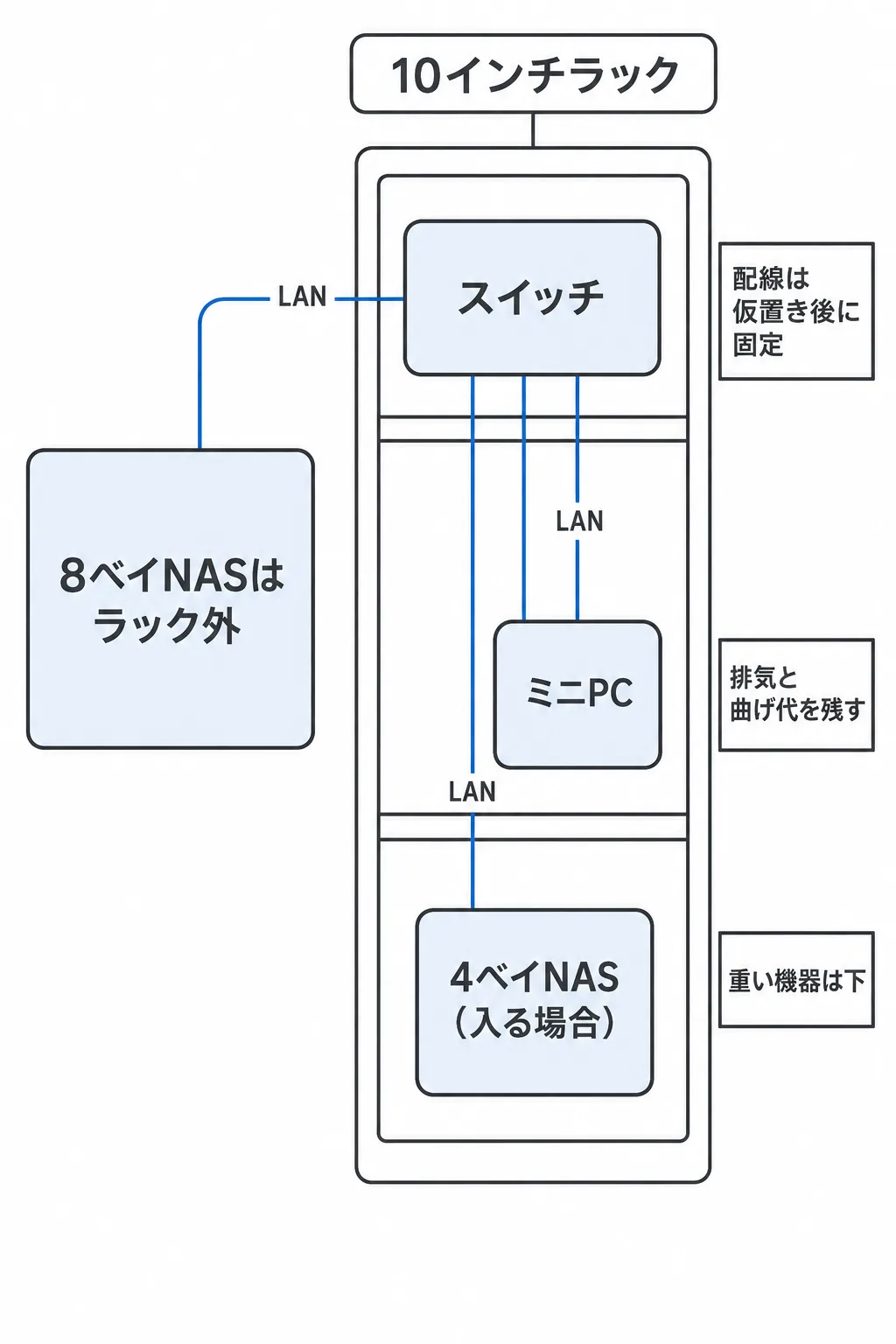
比較:NASをラック内へ置くか、外へ置くか
| 構成 | 向く条件 | 搭載順序の要点 |
|---|---|---|
| 4ベイNASをラック内へ置く | 棚面、奥行、背面配線、前面保守をすべて確保できる | NASを最下段、ミニPCを中段、スイッチを上段 |
| 8ベイNASをラック外へ置く | NASの幅や奥行が10インチ側に合わない | NASは外置き。ラックはミニPC、スイッチ、配線の整理に専念 |
根拠:このラボで分けた役割
既存構成では、8ベイQNAPは10インチラックの収納先にせず、ミニPCとスイッチを10インチ側へ分けています。容量比較では12TB×8本・二重パリティを算術上72TB(約65.5TiB)として扱っていますが、これは棚への搭載可否を示す値ではありません。ラックは容量ではなく、ケーブル込みの寸法、排熱、ドライブ交換まで含めて判断します。
電源も同様です。観測したUPS系統の最大値は297.1Wでしたが、複数機器をまとめた入口の記録です。各UPS出口の負荷率とは読み替えず、配線を固定する前に「停電時に残す系統」を分けます。
よくある質問
NASは必ず最下段ですか?
ラック内へ置くなら、重心を下げるため最下段が基本です。ただし棚面、背面配線、前面からのドライブ交換を満たせないなら、下段でも載せず外置きにします。
ミニPCはNASの上に載せてもよいですか?
NASへ荷重を重ねない構成にします。別の棚へ置き、吸排気とケーブルの余地を確保してください。
配線は機器を固定してからまとめますか?
先に仮配線します。電源・LANを挿した状態で曲げ代、排気、保守性を確認してから固定すると、組み直しを減らせます。
容量・ラック・UPSをまとめて選ぶ考え方はNAS・10インチラック・UPSの選定記事、4ベイ/8ベイを含む搭載寸法の考え方はGeeekPi 10インチラックの構成例、ラボ全体の機材と役割はラボ構成のまとめを参照してください。
AIを活用して制作しています。編集方針
検証に使っているラボ環境
当ブログの検証記事は、自宅の常設ラボ(使い捨てVM/LXCを回す母艦+GPU+VLAN分離ネットワーク)を使って書いています。この記事で実測した範囲と、机上整理や未計測の範囲は本文に記しています。使っている機材と選定理由、全体構成は1本にまとめています。
ラボ構成のまとめを見る →