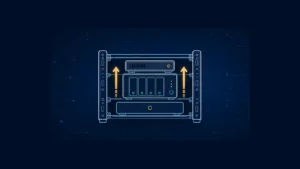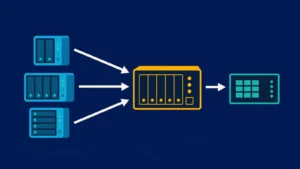
QNAPのNASをすでに使っているのに、なぜまた新しいNASが気になり始めるのか。容量の警告、転送の遅さ、バックアップへの不安、あるいは単に新しい筐体への興味。理由はいくつもありますが、「欲しい」と「必要」を分けて考えたほうが、後悔の少ない買い物になります。
この記事は、製品の優劣を結論づけるものではありません。購入を検討する前段階として、いま手元にあるNASで足りていること・足りないことを棚卸しし、新しいNASが本当に必要かを自分で判断できるようにするための手順を整理します。要件を先に言語化しておくと、QNAP・Synology・UGREENといった選択肢を見比べるときに判断がぶれにくくなります。
1. QNAPがあるのに新NASを考え始めた理由
新しいNASを意識し始めるきっかけは、たいてい次のどれかに分類できます。
- 空き容量が減ってきて、削除や整理が追いつかない
- ファイルのコピーや動画の読み書きが遅く感じる
- バックアップがNAS本体に依存していて不安がある
- 同じ筐体に保存・作業・素材置き場・バックアップを詰め込みすぎている
- 故障や経年劣化が頭をよぎる
ここで大切なのは、きっかけと原因を混同しないことです。「遅い」と感じても、原因がドライブなのかネットワークなのか、あるいは同じNASに役割を載せすぎているだけなのかで、打ち手はまったく変わります。新しい筐体を買っても原因がそのままなら、不満も引っ越してくるだけです。
2. まず既存NASの役割を棚卸しする
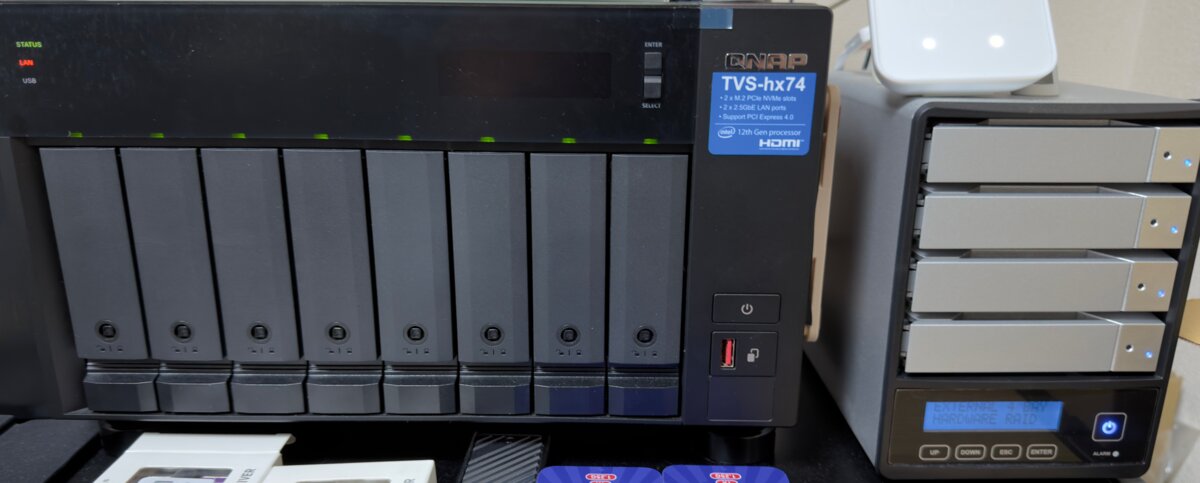
一台のNASは、実際には複数の役割を兼ねていることがほとんどです。まずは今のNASが担っている役割を、次の5つに分けて書き出してみてください。
- 保存箱(長期保管):めったに触らないが消したくないデータ
- バックアップ先:PCや他機器のバックアップの受け皿
- 作業領域:編集中・処理中のファイルを置く場所
- 素材置き場:動画素材、生成AIの入出力、ブログ用の画像など
- 検証成果物置き場:試したログや出力、後で参照するかもしれない一時データ
役割ごとに「データ量」「更新頻度」「失ったら困る度合い」を簡単に添えるだけで、問題の輪郭が見えてきます。たとえば、頻繁に読み書きする作業領域と、ほぼ触らない長期保管が同じボリュームに同居していると、速度と容量の問題が絡まって見えづらくなります。役割が混ざっていること自体が原因のこともあります。
3. 足りないのは容量か、速度か、バックアップか、信頼性か
棚卸しができたら、不足を一つずつ切り分けます。
容量
現在の使用率と空き容量だけでなく、増加ペースを見ます。月にどれくらい増えているかが分かれば、いつ頃いっぱいになるかを概算できます。容量だけが問題なら、ドライブの増設や入れ替えで解決する場合もあります。
速度
体感の遅さは、ドライブ(HDDかSSDか)、ネットワーク(1GbEか、2.5GbE/10GbEか)、同時アクセスの多さなど、複数の要因が重なって起こります。どこがボトルネックかを切り分けずに筐体を替えると、期待した速度が出ないことがあります。配線やスイッチ、PC側のポートも確認対象です。
バックアップ
ここは混同が多いところです。RAIDは冗長化であって、バックアップではありません。RAIDはドライブ故障に備える仕組みですが、誤削除・ランサムウェア・筐体ごとの事故からはデータを守れません。スナップショットも有効ですが、多くは同じ筐体内に保持されるため、それだけでは本体ごとの障害に対応できません。
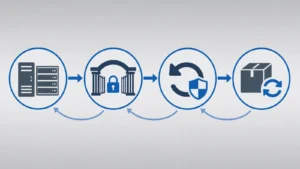
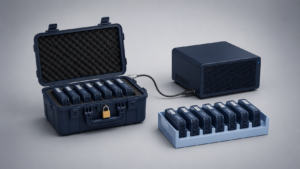
一般的な指針として「3-2-1ルール」が知られています。データのコピーを3つ持ち、2種類の媒体に保存し、そのうち1つは別の場所(オフサイト)に置く、という考え方です。今のNASがこの考え方を満たせていないなら、新しいNASを「もう一つのバックアップ先」として位置づける選択肢が出てきます。
信頼性
ドライブには寿命があり、RAIDの再構築中には負荷がかかります。電源・本体・設置環境を含めて、単一障害点になっていないかを見直します。信頼性が不安なら、台数を増やすより先に、バックアップ体制の見直しが効くこともあります。
管理負荷
アップデート、監視、整理、復旧訓練。台数が増えれば運用の手間も増えます。新しいNASは選択肢を広げますが、管理対象も一つ増えることは忘れないでおきたいところです。
4. 新NAS追加・買い替え・役割分担の判断軸
切り分けた不足に対して、取りうる選択肢は大きく4つです。状況に合わせて選びます。
| 選択肢 | 向いている状況 | 主なコスト | 注意点 |
|---|---|---|---|
| 現状維持(整理・増設) | 不足が容量だけ、または運用で吸収できる | ドライブ代・手間 | 根本原因が速度や信頼性なら解決しない |
| 役割を分ける(既存を再配置) | 一台に役割を詰め込みすぎている | 設定変更の手間 | データ移行の計画が必要 |
| 新NASを追加 | バックアップ先や作業領域を分離したい | 本体+ドライブ代・管理増 | 管理対象が増える |
| 買い替え | 本体が古く、速度・拡張・サポートが頭打ち | 本体代+移行作業 | 旧機の使い道とデータ移行を先に決める |
判断のコツは、「足りないもの」と「選択肢のコスト」を突き合わせることです。容量だけが問題なのに買い替えを選ぶと過剰投資になりやすく、逆にバックアップの不安を増設だけで済ませようとすると、本質的なリスクは残ります。
比較検討に進む段階では、QNAP・Synology・UGREENなどを、ブランドの印象ではなく次の軸でそろえて見ると判断しやすくなります。対応するドライブ構成と拡張性、ネットワーク速度(2.5GbE/10GbEなど)、スナップショットやバックアップ機能、外部へのバックアップ手段、そして自分が無理なく運用できる管理画面の使い勝手。どれが優れているかは用途次第なので、ここで棚卸しした要件を基準に当てはめていくのが近道です。
5. 買う前のチェックリスト
注文ボタンを押す前に、次の項目を確認してください。
- 不足は容量・速度・バックアップ・信頼性のどれかを一つに特定したか
- その不足は、増設や役割分けで解決できないと確認したか
- 3-2-1の観点で、バックアップが本体依存になっていないか
- 新しいNASに「どの役割」を持たせるか決めたか
- 旧NASをどうするか(残す・役割変更・引退)決めたか
- データ移行の手順と所要時間を見積もったか
- ドライブ込みの総額と、増える管理の手間を許容できるか
このうち一つでも空欄が残るなら、買うのは少し待ったほうが無難です。
6. まとめ:欲しいだけなのか、必要なのかを分ける
新しいNASは魅力的ですが、いま困っているのが容量なのか、速度なのか、バックアップなのか、信頼性なのかを切り分けないまま買うと、不満ごと引っ越すことになりがちです。役割を棚卸しし、不足を一つに特定し、選択肢のコストと突き合わせる。この順番を踏むだけで、「欲しい」と「必要」はかなりはっきり分かれます。
運用者ご本人も、新しい筐体を眺める前に、まず手元の一台が何を担っているかを書き出してみてください。答えがそこにあることも、案外少なくありません。要件が整理できたら、次はいよいよ製品ごとの比較です。
購入前の棚卸し
現行QNAPについて、使用容量、代表転送、最後に復元を確認した日時を一枚に記録します。値が取れていない項目は新機種の要件にせず、先に測定します。
検証に使っているラボ環境
当ブログの検証記事は、自宅の常設ラボ(使い捨てVM/LXCを回す母艦+GPU+VLAN分離ネットワーク)を使って書いています。この記事で実測した範囲と、机上整理や未計測の範囲は本文に記しています。使っている機材と選定理由、全体構成は1本にまとめています。
ラボ構成のまとめを見る →