自宅ラボの監視をまとめるなら、最初に決めるべきなのは監視ツールではなく、何を見て、どの条件で見張りを終えるかです。常時稼働の仕組みと、一時的な長時間ジョブを同じ監視に押し込むと、通知も責任範囲も曖昧になります。
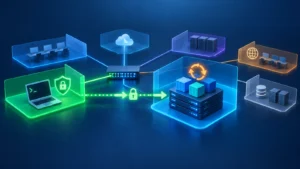
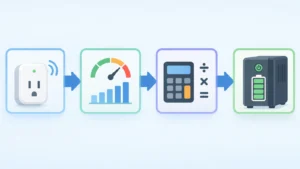
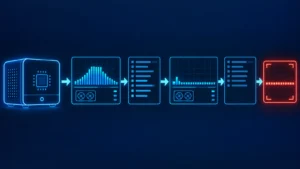
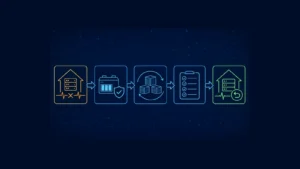
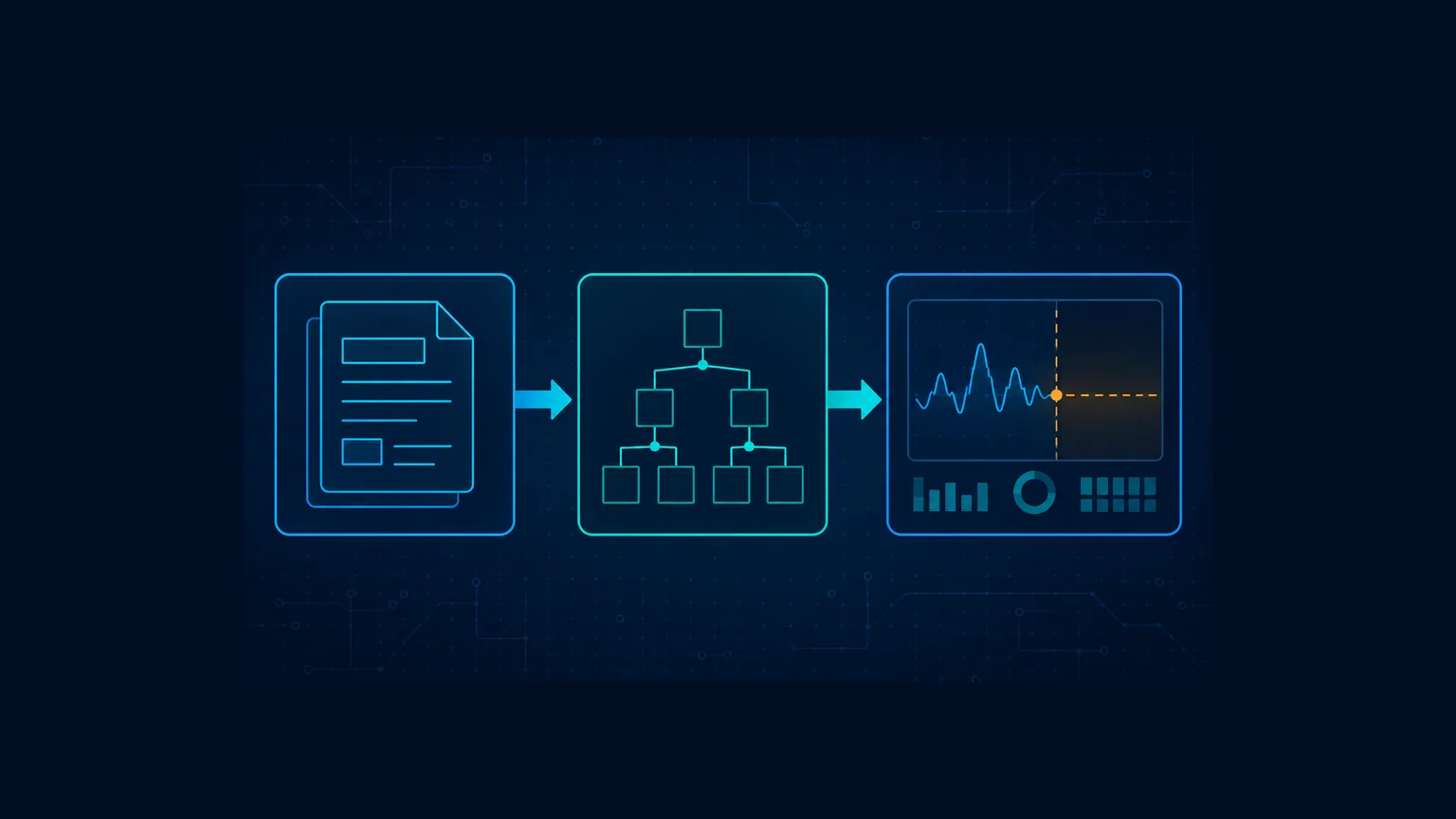
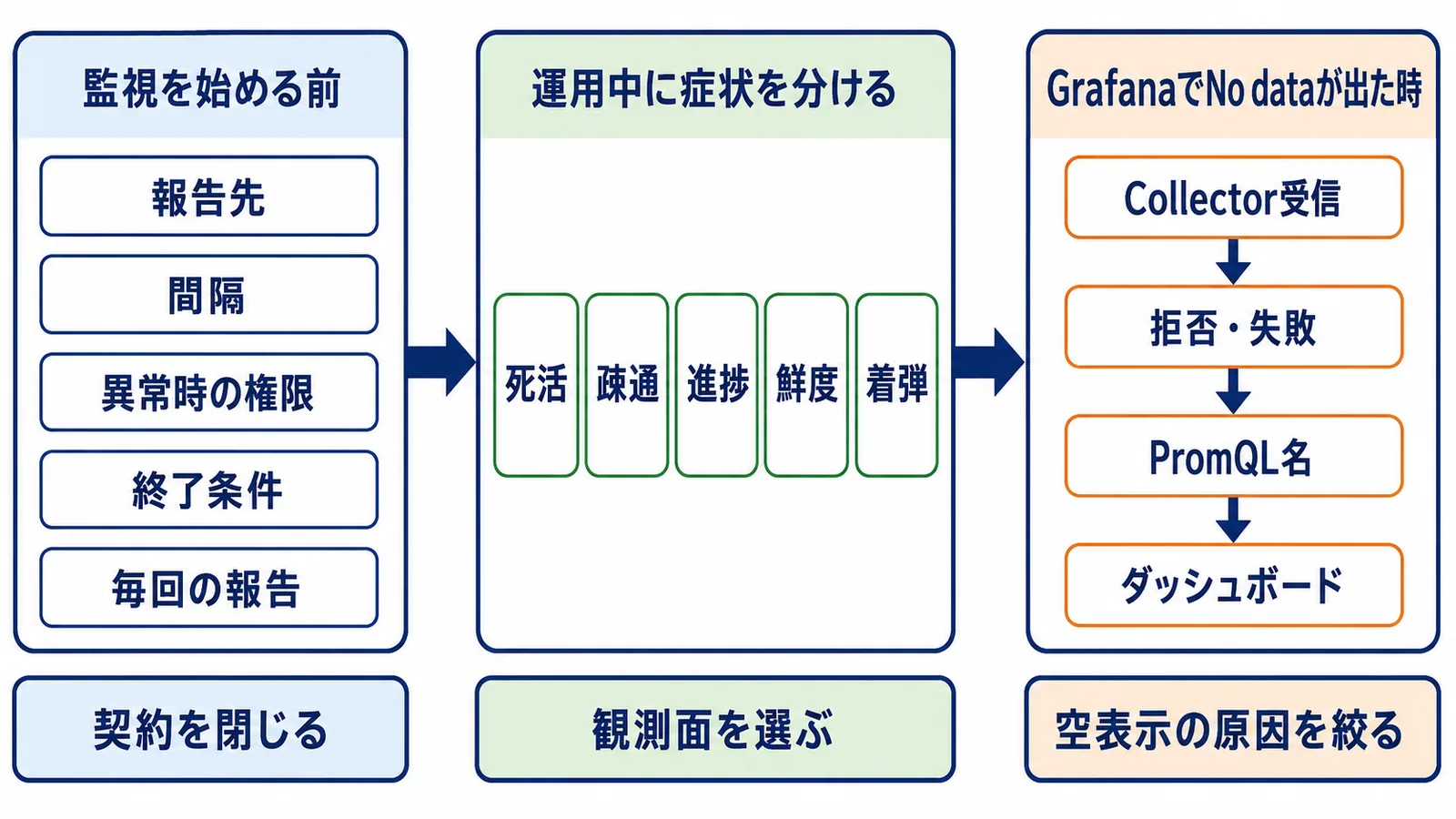
このページでは、既存の3記事を「契約を決める→症状から観測面を選ぶ→Grafanaの空表示を直答で切り分ける」という順序でつなぎます。新しい監視基盤を追加する手順ではなく、ラボ監視を考え始めたときに次に読む記事を選ぶための入口です。
結論:監視は「止まったか」より先に、終わりと観測面を分ける
ベンチマーク、移行、同期などの長時間ジョブは、永続的な死活監視とは別に扱います。依頼時点で終了条件まで決めれば、進捗を確認しながらも、完走後に見張りだけが残る状態を避けられます。
一方、常時運用する自宅サーバーでは、対象ごとに死活、疎通、進捗、鮮度、着弾を分けます。プロセスが存在しても成果が増えていないことがあり、送信が成功しても通知先へ届いていないことがあります。どの面が変化すれば故障と判断するのかを、症状から選ぶ設計です。
そしてGrafanaで「No data」が見えたときも、直ちに監視停止と結論づけません。収集から表示までの経路を順に分けると、パネル設定だけを長く見直す前に原因候補を狭められます。
最初に読む記事を選ぶ比較表
| いまの困りごと | 最初に決めること | 見るべき面 | 読む記事 |
|---|---|---|---|
| 長時間ジョブをチャットで見張りたい | 報告先、間隔、異常時の権限、終了条件、報告内容 | 完了数・総数、生存、資源枯渇の兆候 | 長時間ジョブをチャット監視する方法 |
| 何を監視すべきか整理できない | 症状を一つに絞る | 死活・疎通・進捗・鮮度・着弾 | 自宅サーバー監視の設計図 |
| Grafanaだけが空表示になる | 表示層か、配管かを分ける | 受信、拒否・失敗、PromQL、保存済みダッシュボード | Grafanaで「No data」が出るときの手順 |
1. 一時的な見張りは、終了条件つきの契約にする
長時間ジョブをチャット監視する方法――終了条件を先に決める契約設計は、恒常監視を置き換えるための記事ではありません。画面から離れたい一時作業を、期限つきで引き受けるための考え方です。
依頼には、報告先、間隔、異常時の権限、終了条件、毎回の報告内容を含めます。終了条件は、全部完了、資源が下限に達した、依頼者が停止を指示した、というように先に明文化します。変化がないことは継続の理由になっても、契約の外まで見張り続ける理由にはなりません。
進捗が止まった場合は次の確認を待たずに調べ、完了した場合は完了を報告して監視自体を閉じます。死活確認だけでは成果の増減を保証できないため、完了数・総数のような進捗も同じ報告に含める点が要所です。
2. 常時監視は、ツール名でなく観測面で組み立てる
自宅サーバー監視の設計図:死活・ログ・通知・進捗を11事例で切り分けるは、症状から次の観測面を選ぶハブです。たとえば「プロセスも疎通も正常なのに成果が増えない」なら進捗カウンタと更新時刻を見ます。「例外が起きたのにログが残らない」なら、例外を握りつぶす境界が観測点になります。
この整理では、監視対象の停止と通知先の停止も別の故障です。送信側のHTTP成功だけでは足りず、受信側で意図した内容を読めることまでを一組として扱います。状態ファイルの値も、更新時刻がなければ現在の稼働を示すとは限りません。
より基本の三層から確認したい場合は、死活・疎通・進捗の3層で設計する記事が入口になります。スマホで日常の状態を眺める画面の考え方は、読み取り専用ダッシュボードの最小設計も参照してください。
3. GrafanaのNo dataは、上流から四段階で分ける
Grafanaのパネルが空でも、データ経路全体が止まったとは限りません。Grafanaで「No data」が出るときに確認する4つの手順では、Collectorが受信しているか、拒否・失敗がないか、PromQLの名前が実在するか、保存済みダッシュボードがあるか、の順で確認します。
失敗や拒否が発生していない場合、対応する系列が存在せず、空結果が正常を表すことがあります。その場合は、空表示と障害の表示を混同せず、正常時にゼロを表示したいパネルだけを設計します。Prometheusに値があるのにGrafanaだけが空なら、データソース、時間範囲、クエリ、ダッシュボードまでを表示層の問題として確認します。
根拠・実測
自宅ラボでの確認では、Collectorはmetric points 40,020件、span 20件を受信し、failedとrefusedはいずれも0でした。Prometheusのターゲットは2系統ともupで、最終サンプルは約15秒前でした。それでもGrafanaの収集ヘルス表示は「No data」であり、直接原因は保存済みダッシュボードが0件でした。
この事例が示すのは、「No data」という表示だけでは故障箇所を決められないことです。受信、転送、系列名、表示用ダッシュボードを分けて確認することで、値が届いているのに表示できないケースを切り離せます。
よくある質問
監視は最初から常時稼働にするべきですか?
一時的な長時間ジョブなら、終了条件を含む期限つきの監視契約から始めます。システム全体を継続して守る必要がある対象は、死活や疎通などの観測面を分けた常時監視として扱います。
プロセスが動いていればジョブは正常ですか?
正常とは限りません。プロセスの存在は生存の一部の手掛かりであり、成果が増えているかは進捗カウンタや更新時刻で別に確認します。
GrafanaのNo dataは障害ですか?
必ずしも障害ではありません。送信停止、Collectorでの拒否・失敗、クエリ名の不一致、ダッシュボード未保存を順に分けてください。
この順序で監視を育てる
まず一時作業なら「いつ終えるか」を契約に書きます。次に、常時監視では困っている症状を一つ選び、それに対応する観測面を置きます。最後に画面が空になったときは、表示だけを疑わず、収集からダッシュボードまでを順に確認します。
監視を増やすことより、どの故障に対して、どの観測が変わり、誰がいつ見張りを終えるかを揃えることが、この3記事を貫く設計です。
AIを活用して制作しています。編集方針
検証に使っているラボ環境
当ブログの検証記事は、自宅の常設ラボ(使い捨てVM/LXCを回す母艦+GPU+VLAN分離ネットワーク)を使って書いています。この記事で実測した範囲と、机上整理や未計測の範囲は本文に記しています。使っている機材と選定理由、全体構成は1本にまとめています。
ラボ構成のまとめを見る →