NASやミニPCの管理画面に「ディスクの健全性に注意」「S.M.A.R.T.警告」と表示されたとき、多くの方の手はそこで一度止まります。ドライブはまだ動いていて、データも読める。それでも、いま強く触ると壊してしまうのではないか、かといって放置すれば本格的な故障まで進むのではないか。その二つの不安の間で判断が決められない状態です。
この記事は、監視ツールを新しく導入するための紹介ではありません。すでに警告を受け取った読者が、次に何をするかを決めるための判断材料を整理します。結論を先に置くと、S.M.A.R.T.は「壊れる瞬間を当てる予言」ではなく、「壊れる前に静かに退避するための観測情報」として扱うのが現実的です。
S.M.A.R.T.は何を見ていて、どこまで信頼できるのか
S.M.A.R.T.(Self-Monitoring, Analysis and Reporting Technology)は、ドライブ自身に組み込まれた自己診断の仕組みです。稼働情報や劣化の指標を「属性」として記録し、報告します。Linux系で広く使われるsmartmontools(smartctl / smartd)は、この情報を読み出して監視するための定番ツールです。
ここで最初に押さえておきたいのは、各属性の生の値(raw value)や正規化値の意味が、メーカー・モデルによって異なり、業界全体で完全には標準化されていないという点です。ある機種で意味のある数値が、別の機種ではそのまま比較できないことがあります。
そしてもう一つ重要なのは、S.M.A.R.T.は故障の完全な予測手段ではないということです。Backblazeの大規模な統計でも、事前のS.M.A.R.T.警告を伴わずに故障するドライブが相当数あることが報告されています(参考としてGoogleのPinheiroらによる2007年の大規模調査も同様の傾向を示しています)。つまり「警告が出ていない=安全」とは言い切れません。だからこそ、警告は無視せず、しかし慌てず、観測情報の一つとして読むのが妥当です。
HDDで特に注意すべき属性
Backblazeは、故障との相関が見られる属性として主に次の5つを挙げています。
- SMART 5:Reallocated Sectors Count(代替処理済みセクタ数)
- SMART 187:Reported Uncorrectable Errors
- SMART 188:Command Timeout
- SMART 197:Current Pending Sector Count(保留中セクタ数)
- SMART 198:Offline Uncorrectable
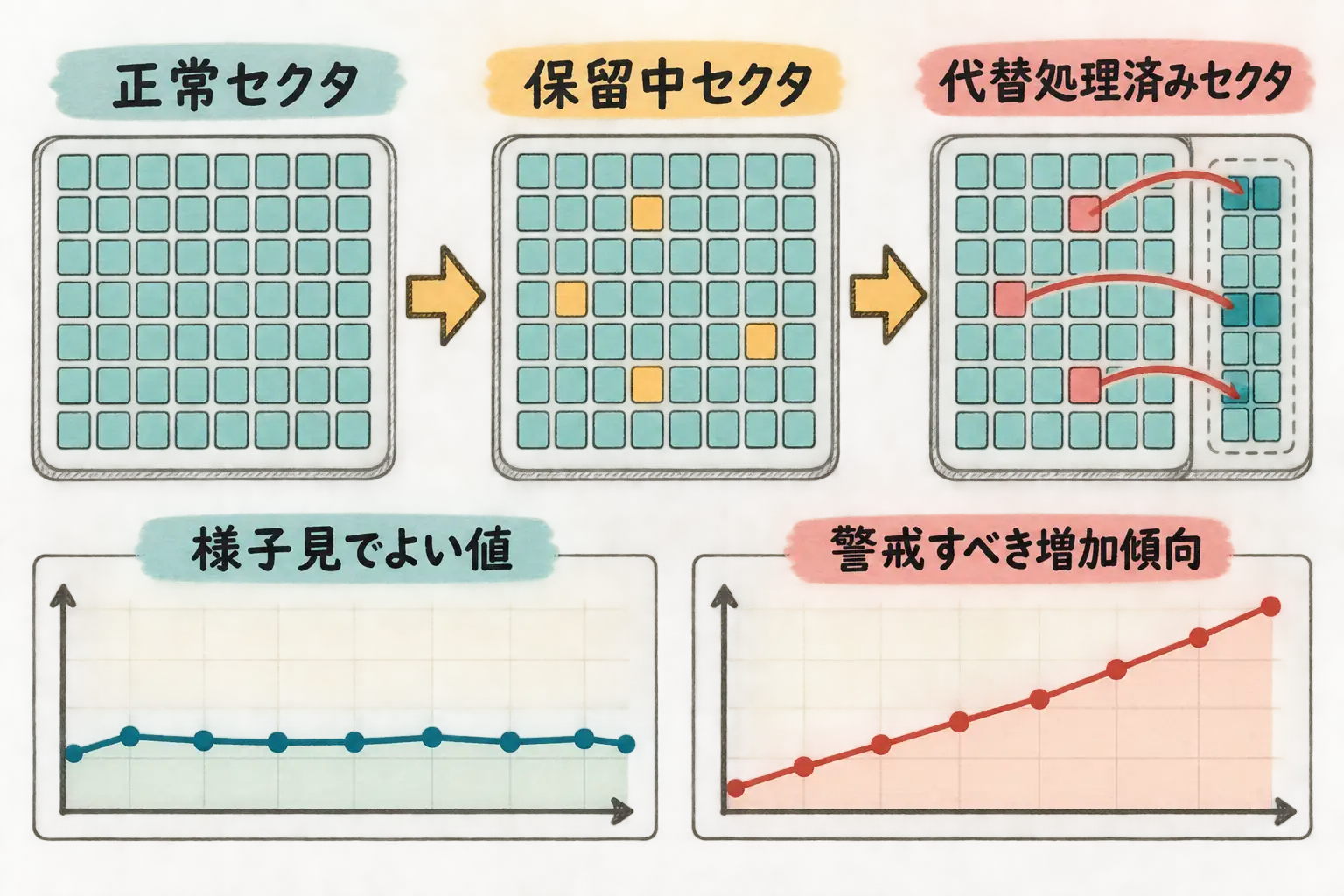
この中でも、家庭ラボで真っ先に意味を理解しておきたいのが代替処理済みセクタ(SMART 5)と保留中セクタ(SMART 197)です。代替処理済みセクタは、ドライブが「ここは不良だ」と判断して予備領域に置き換えたセクタの数です。保留中セクタは、読み取りが不安定で再割り当ての候補になっているセクタを指します。
これらの値が増えていく、特に保留中セクタが時間とともに増加していく場合は、劣化のサインとして扱うのが基本です。単発で小さな値が出ているだけか、観測のたびに増えているのか――この「増えているかどうか」が、様子見と交換準備を分ける手がかりになります。
SSD/NVMeでは見る指標が違う
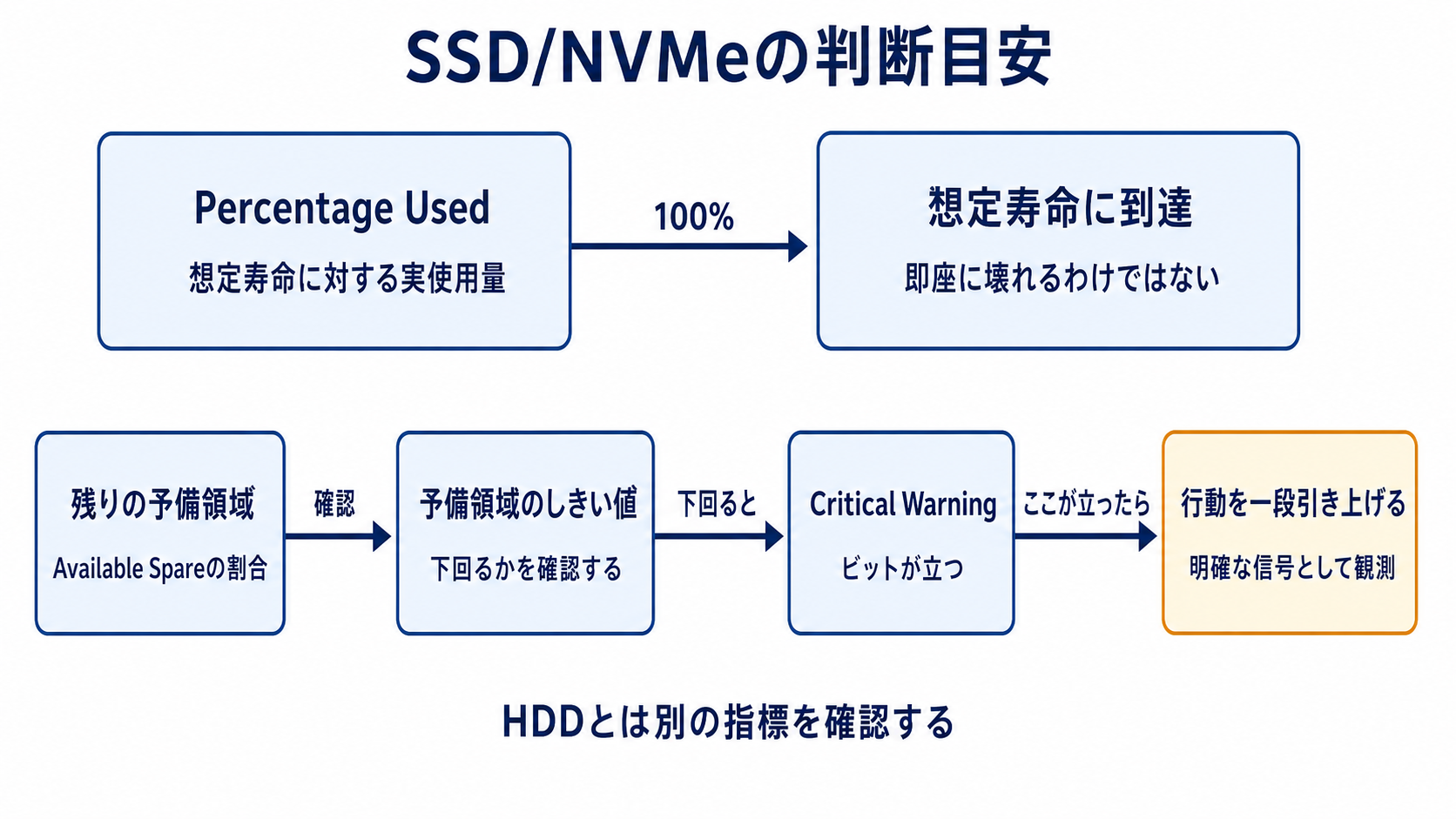
HDDの感覚をそのままSSDやNVMeに持ち込むと、見るべき項目を取り違えます。NVMeにはSMART / Health Information Log Page(Log Identifier 02h)が定義されていて、HDDとは別の指標を確認します。主な項目は次のとおりです。
- Critical Warning:危機的状態を示すビット群
- Composite Temperature:複合温度
- Available Spare:残り予備領域の正規化された割合
- Available Spare Threshold:予備領域のしきい値
- Percentage Used:想定寿命に対する実使用量の推定値
- Data Units Read / Written:読み書きの総量
- Media and Data Integrity Errors:メディア/データ整合性エラー
Percentage Usedは、メーカーが想定する寿命に対してどれだけ使ったかの推定値です。100%は「想定寿命に到達した」ことを意味し、仕様上はそれを超えても増加し得ます(上限値で飽和します)。100%に達したからといって即座に壊れるわけではありませんが、寿命設計の目安を超えた領域に入った、という観測としては明確な信号です。
Available Spareは残りの予備領域の割合で、これがAvailable Spare Thresholdを下回るとCritical Warningのビットが立ちます。ここが立ったら、HDDでいう保留中セクタの増加と同じく、行動を一段引き上げる目安になります。
温度警告を軽く扱わないために
NVMeではComposite Temperatureがケルビン単位で報告され、温度しきい値の超過もCritical Warningとして通知され得ます。温度が上がり続けている、あるいは警告しきい値に張り付いている状態は、まず冷却・設置・エアフローを疑う合図です。
ただし、「何℃なら安全」という具体的なしきい値は、メーカー・モデルごとのデータシートに依存し、単一の公開ソースで一律に断定できません。Googleの2007年調査でも、一定範囲内では温度と故障の相関は強くないと報告されており、温度の良し悪しは機種仕様の確認が前提になります。本記事では具体的な℃を断定せず、「自分の機種のデータシートに書かれた動作温度範囲と、いまの観測値を突き合わせる」ことを基準としてください。
バックアップ確認を交換より先に置く理由
判断表の話に入る前に、順番を一つ固定しておきます。交換作業そのものより前に、バックアップの状態確認を置きます。
なぜなら、劣化が疑われるドライブに対して交換やRAIDリビルドのような負荷の高い操作を始めると、読み取りに失敗しかけているデータへの最後の機会を、自分の手で奪ってしまう可能性があるからです。読める状態のうちに、必要なデータが別の場所にも存在しているかを確認するほうが、取り返しのつく行動です。
なお、「交換前に確認すべきバックアップの最低条件」を一律の数値として示すことは、環境依存が大きく、引用した公開ソースにも明文化されていません。ここでは一般原則として、(1) 失っては困るデータが、警告の出ているドライブとは物理的に別の場所にもあること、(2) その別の場所のデータが実際に読めること(バックアップが取れている「つもり」で終わっていないこと)、の二点を確認の出発点としてください。具体的な世代数や保存先構成は、各自の運用に合わせて判断する領域です。
監視通知を行動に変える小さな判断表
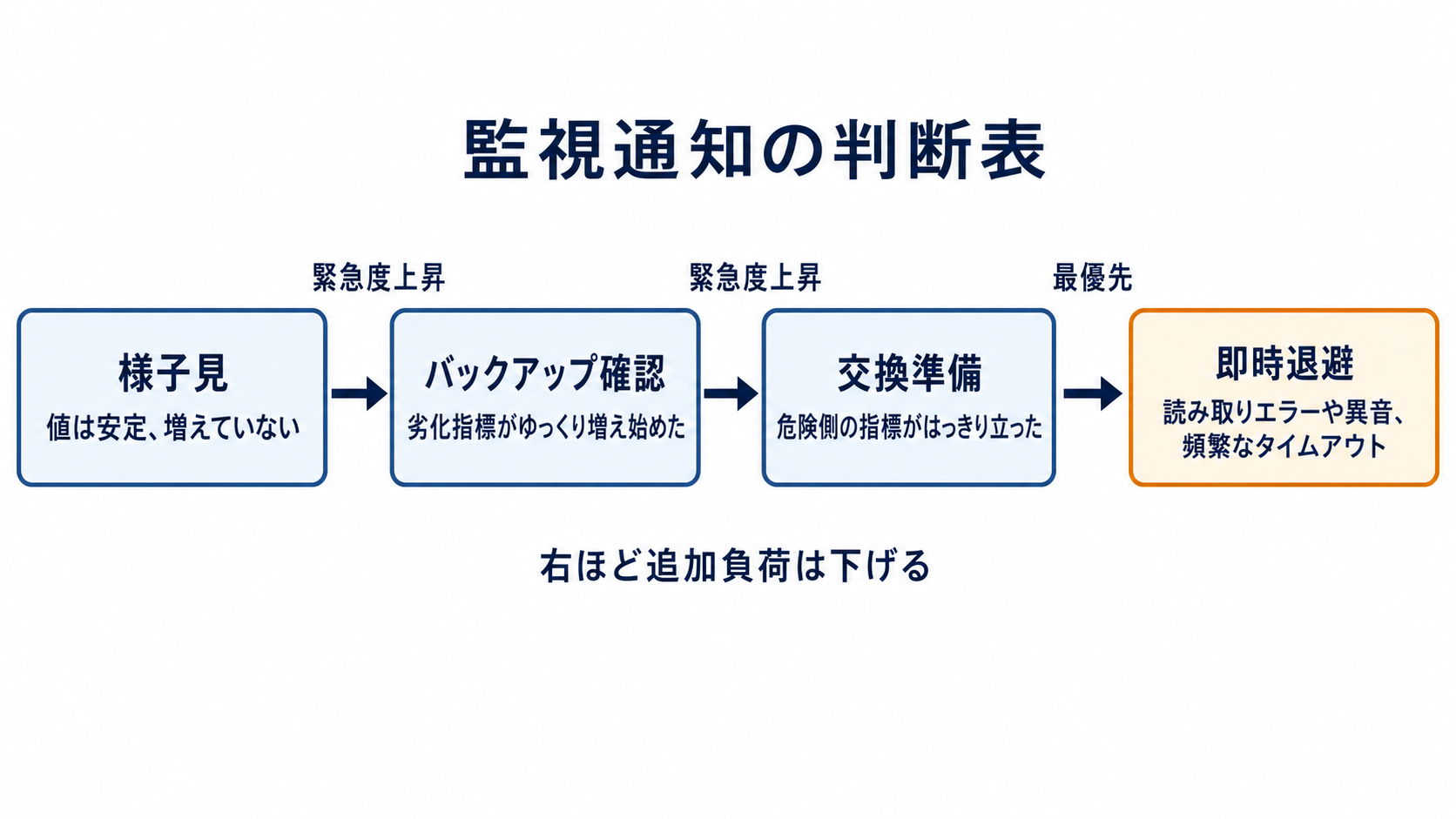
以下は、警告を受け取った読者が「様子見・バックアップ確認・交換準備・即時退避」のどこに進むかを分けるための目安です。数値の絶対基準ではなく、観測の方向と緊急度で読んでください。
| 観測している状態 | HDDで見る項目 | SSD/NVMeで見る項目 | 取るべき行動 |
|---|---|---|---|
| 警告は出たが値は安定、増えていない | SMART 5 / 197 が小さく横ばい | Percentage Usedに余裕、Available Spare十分 | 様子見しつつ記録を継続。観測間隔を少し詰める |
| 劣化指標がゆっくり増え始めた | 保留中セクタ(197)が観測ごとに増加 | Percentage Usedの上昇が加速、温度が高め | バックアップ確認を先に。交換用ドライブの手配を検討 |
| 危険側の指標がはっきり立った | 代替処理済み(5)急増、Reported Uncorrectable(187)増 | Critical Warning点灯、Available SpareがThreshold割れ | 交換準備に入る。リビルド等の高負荷操作の前にデータ退避を優先 |
| 読み取りエラーや異音、頻繁なタイムアウト | Command Timeout(188)多発、読み取り失敗 | Media and Data Integrity Errorsの増加、I/O不安定 | 即時退避を最優先。負荷をかけず、読めるうちにデータを移す |
表の右に行くほど、緊急度は上がり、ドライブへの追加負荷は下げるべきになります。特に最右段では、長時間のセルフテストやRAIDリビルドの強行といった高負荷操作は、状況を悪化させ得ます。
ただし、「警告直後に避けるべき具体的操作」を確定したリストとして公開ソースだけで裏取りすることはできていません。ここは運用上の助言として、まずは追加の書き込みや長時間スキャンを増やさず、読める範囲でデータを確保する、という方向性で受け取ってください。最終的には実機の状態と自分の手での判断が必要です。
まとめ
警告画面の前で手が止まったとき、決めるべきは「いま交換するか否か」の二択ではありません。観測している指標が安定しているのか、増え始めているのか、危険側がはっきり立ったのか――その方向を読み、様子見・バックアップ確認・交換準備・即時退避のどこにいるかを切り分けることです。
S.M.A.R.T.は壊れる瞬間を当ててはくれませんが、壊れる前に静かに退避する時間を作ってくれます。HDDなら代替処理済み/保留中セクタの増加、SSD/NVMeならPercentage UsedとAvailable Spareとメディアエラー。指標が違うことだけ取り違えなければ、警告は不安の合図ではなく、行動を決めるための観測情報になります。
値は増加傾向で見る
S.M.A.R.T. の単発値だけで交換を決めず、同じ属性を時系列で記録します。HDD と NVMe は表示項目が異なるため、機種の公式資料と管理画面の意味を照合してから判断します。
検証に使っているラボ環境
当ブログの検証記事は、自宅の常設ラボ(使い捨てVM/LXCを回す母艦+GPU+VLAN分離ネットワーク)を使って書いています。この記事で実測した範囲と、机上整理や未計測の範囲は本文に記しています。使っている機材と選定理由、全体構成は1本にまとめています。
ラボ構成のまとめを見る →